1 适用范围
Ø 本SOP适用于Gen5多功能酶标仪的使用及维护保养。
2 生效日期
Ø 本SOP文件自2025年6月1日生效。
3 目的
Ø 确保操作者正确使用Gen5多功能酶标仪,以保护操作者本人、实验室环境以及实验材料的安全。
4 编辑检测方案
4.1打开方案
Ø 确保仪器与计算机之间正确连接,打开仪器,待仪器自检完成后,双击Gen5软件图标,打开软件,出现任务管理器。 点击方案,通过“新建...”或“打开”按钮创建新的方案或重新编辑已有方案。
4.2 程序界面功能介绍
(1)
板类型
Ø 在下拉框中选择酶标板的型号和类型,默认为96孔板。
(2)检测范围
Ø 预先设定:在检测选项中选择检测范围后,检测范围固定;
Ø 随时设定:适用于相同的多次实验检测范围不固定的情况,选择后实验开始前再进行检测范围的选择。
(3)验证
Ø 对所编写的程序是否符合逻辑进行有效性的验证,如果不符合则会显示错误的问题在第几步。
(4)检测:点击检测按钮,进行参数设置
Ø 检测方法:吸收光,荧光,发光
Ø 检测类型:终点,区域扫描,光谱
Ø 检测速度:正常(反复检测8次),快速
Ø 全板:选择检测范围
Ø 光程校准:光程校正(表示对样本孔的值进行光程校正,因为酶标板各样本孔内样本液的高度不一定为1cm,使用该选项,可自动把吸收值校正为光程1cm时的吸收值)
Ø 波长:对检测的波长进行定义:选择或输入(全波长酶标仪适用)可以同时定义6个检测波长
Ø 区域扫描:选择该功能可以对每个孔进行多次读数,读数的次数通过设置矩阵的大小来控制,读数次数越多准确度越高,但是读板的速度会降低。
Ø
光谱:定义扫描的开始,停止波长和步长
(5)加注:
Ø 加液器:选择加液装置(一般为2个),根据实验需要对加液器进行设置
Ø 灌注加液针:选择是否需要将分液器的尖端充盈,防止气体的残留,蒸发带来的影响,选择充盈的液体体积
Ø 加注:定义加注体积和速率
Ø 全板:定义加液范围
(6)动力学:定义动力学检测时间和检测间隔,也可以定义最小时间间隔
(7)监视孔: 对一个孔或者一组孔设置一个标准,只有当指定的孔达到标准,才会开始进行整板阅读
(8)设置温度: 定义温浴的温度
震板:定义震荡强度(低速,中速,高速,变速)和时间
(10)处理模式:使用分液装置时适用
Ø 孔模式:逐孔读数(加一孔读一孔)
Ø 板模式:整板读数(加完整板后读数)
(11)暂停:可以在任意两个程序步骤之间做一个暂停,有延迟,出板/进板,停止/恢复
4.3板布局
双击 ,出现板布局向导,选择实验需要的孔类型,点击“下一步”,进行孔类型的设置:
4.3.1孔类型设置
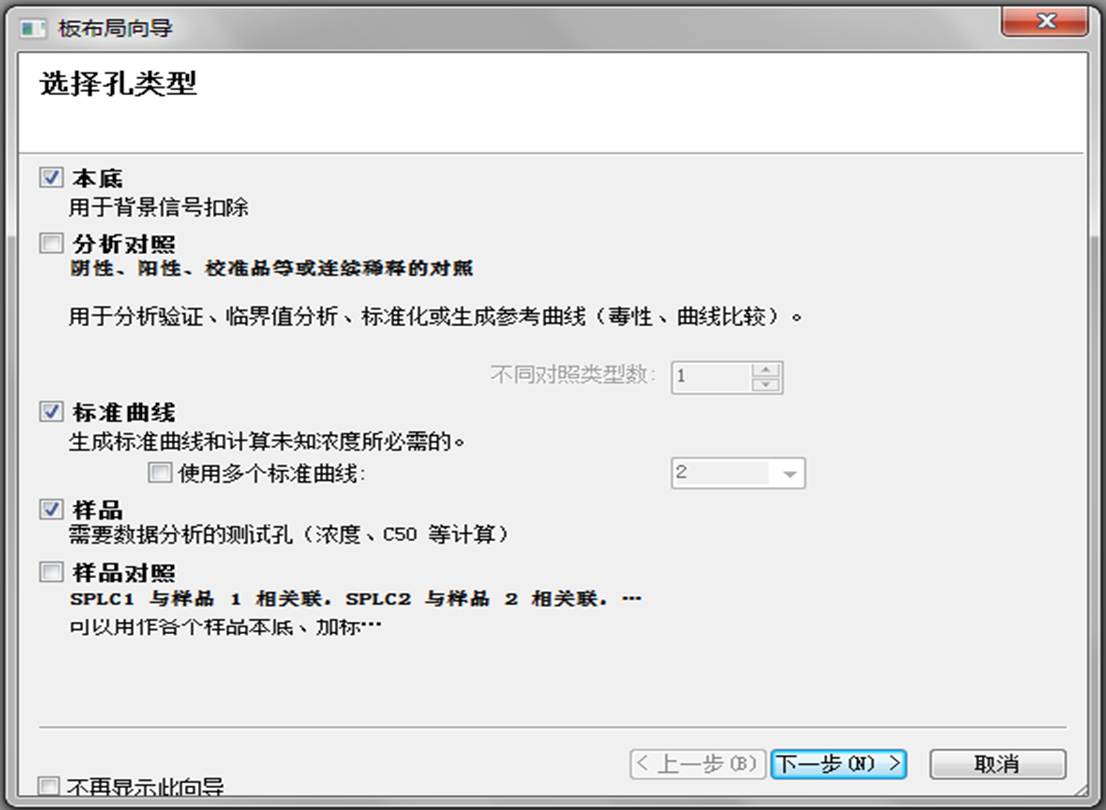
Ø 本底(BLK):即空白,用于扣除实验背景信号
Ø 分析对照、样品、样品对照:均可以定义浓度/稀释度
Ø 标准曲线(STD):进行标准品浓度/稀释度的设置,用以生成标准曲线,计算样品浓度,同时还可以选择生成多个标准曲线
4.3.2板布局界面
Ø 在左侧框中选择需要添加的孔类型,然后在右侧空白的模式板中进行点击排布或在左侧框中双击特定的孔类型进行编辑
Ø 
 :添加或删除实验需要的孔类型
Ø 序列分配: :样本的重复数,并选择重复样本间的排列方式
Ø 
 :按照孔类型的浓度或ID自动排布
Ø  点击选择不同样本间的排列方式:横排、竖排
4.4数据处理
双击 ,进入数据处理界面
Ø 本底:扣除背景信号的计算,在板布局中如果进行了本底的排布,在数据处理中会自动显示。
Ø 标准化:用于标准化的数据转换,选择需要导入的数据集和标准化的孔类型,例如实验要求标准化为B/B0,则数据集为B,标准化为B0孔,结果表示根据实验具体要求进行选择是比率还是百分比。
Ø 比率:两个数据集的比值运算:通过下拉菜单选择合适的数据集和因子,具体可查看公式,另外可以定义新数据集名称。
Ø 增量:两个数据集的差值运算:例如双波长检测是用检测波长的值减去参考波长的值。
Ø 自定义:软件还具有其他公式计算的功能,如果你还需要对全部的样品或部分样品进行公式计算,选择自定义。
Ø 数据导入:选择下拉列表中选择要进行运算的数据集,如果有多个数据集,点击下方“选择多个数据集...”按钮,进行多重的赋值运算。
Ø 新数据集名称:输入公式计算后数据输出所用的名称
Ø 当前公式:在下方选择需要计算的孔范围,然后输入需要计算的公式(可以打开公式编辑器选择需要的公式)。当光标停在当前公式内时,点击“帮助”按钮,弹出帮助文件,下拉至底部,选择Formula Syntax for Transformation,查看每个公式的详细说明和具体应用规范。注意:X为导入的数据集的当前孔的值。如果公式适用于所有孔,则勾选“所有空使用一个公式”,则所有的孔都进行相应的公式计算
Ø
模式:行间的差异,列间的差异:选择单行或单列进行相邻行或列的差值运算(注意选择方向)
4.4报告/导出构建器
Ø 双击 ,出现报告导出/构建器界面,进行实验报告的设置。
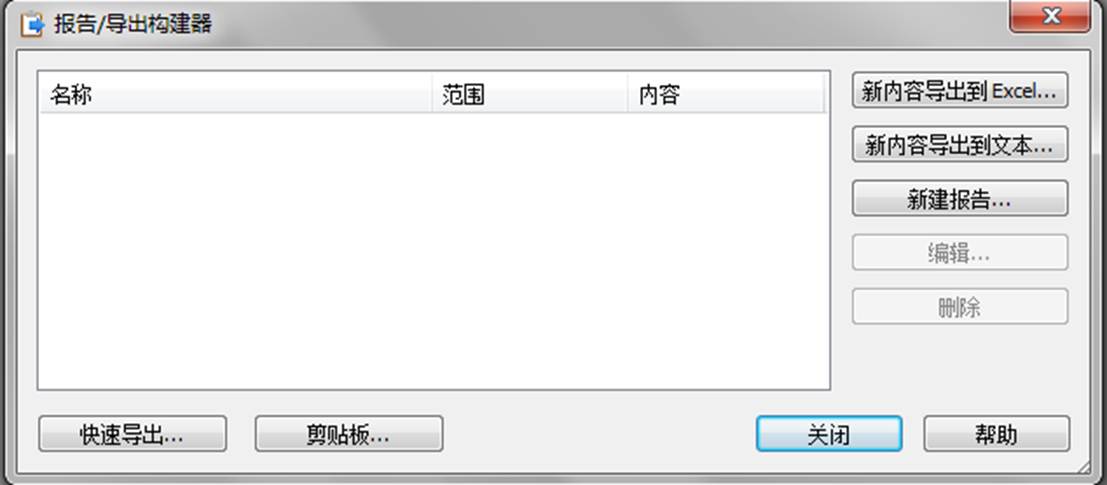
Ø 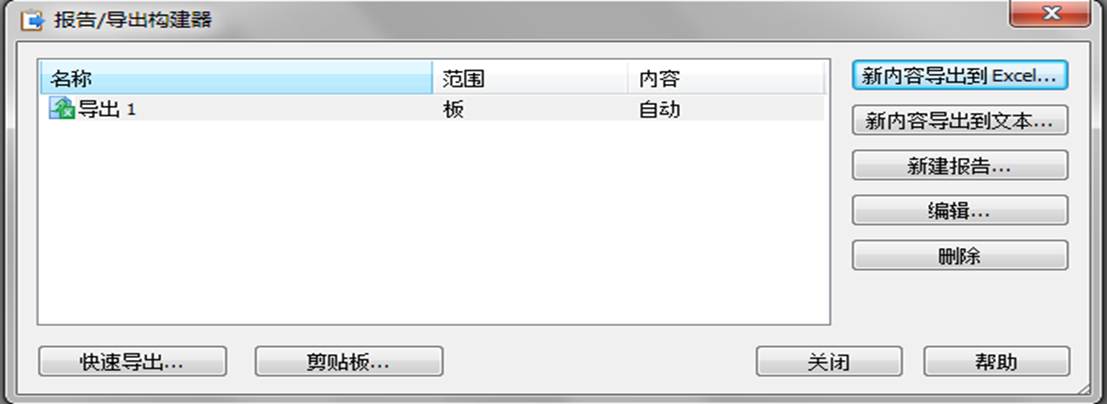
选择 ,点击“内容”按钮,勾选需要的内容信息,点击“确定”按钮,报告/导出构建器会显示
 ,点击 关闭”即可。
注意:如果在数据处理中设置了标准曲线。则需要勾选“包括曲线/扫描图片”,在报告中才会显示曲线/图片。
 4.5保存方案
Ø 方案编辑完成后,单击界面上方保存按钮 ,选择保存路径,输入方案名称,点击保存。
5创建新实验
5.1双击Gen5图标,打开软件,点击 ,点击
,点击 选择实验需要的方案,或点击
 打开已有实验,查看原有实验结果。
5.2选择实验需要的方案,单击检测新板按钮 ,
,
软件会提示加载板对话框,将待检测板置于仪器载板台上,点击确定,仪器开始检测。
检测完成后,软件提示保存实验结果,选择保存路径,输入实验名称,单击保存即可。
5.3实验完成后,软件显示对应的板的实验数据,通过矩阵的下拉菜单查看实验数据,通过图形可查看曲线 ,单击Excel按钮
 ,即可将对应数据单个导出至Excel。
5.4单击导出按钮 ,可以导出完整报告。
5.5单击下方屏蔽按钮 ,选择需要屏蔽的数据,单击下方应用更改
 ,即可实现对个别数据的屏蔽(屏蔽后该数据不进行运算)。
注:如果一次实验需要连续检测相同实验条件下的多块板,单击检测新板按钮 ,重复以上步骤即可,在右侧实验对话框中会显示各个板的实验信息。


